Phân Biệt iCloud Ẩn Và iCloud Sạch: Bí Kíp Sống Còn Khi Mua iPhone Cũ
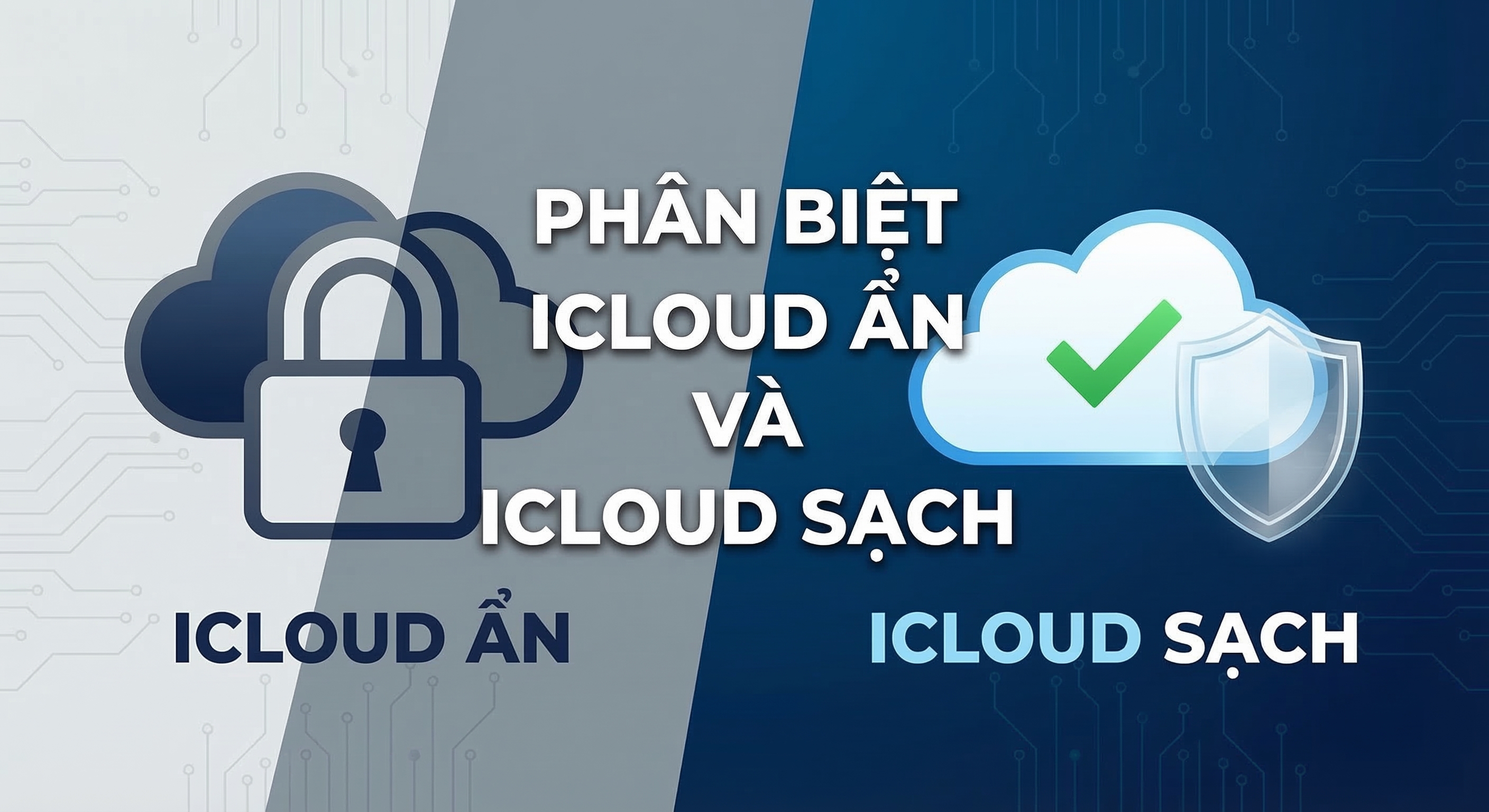
Nếu "IMEI Blacklist" chỉ làm khó bạn trong việc mở khóa mạng, thì "iCloud ẩn" lại là một cơn ác mộng thực sự. Mua nhầm một chiếc iPhone dính iCloud ẩn, bạn đang cầm trên tay một "cục gạch" hẹn giờ, có thể bị khóa vĩnh viễn bất cứ lúc nào.
Giữa thị trường iPhone cũ vàng thau lẫn lộn, làm sao để biết chiếc máy bạn sắp mua là hàng chuẩn hay hàng đã bị "phù phép"? Hãy cùng imeivn.net trang bị ngay bí kíp sống còn này.
1. iCloud Sạch và iCloud Ẩn khác nhau như thế nào?
Để hiểu rõ bản chất, chúng ta cần phân biệt hai khái niệm này:
iCloud Sạch (Clean iCloud): Là tình trạng máy không có bất kỳ tài khoản Apple ID nào đăng nhập bên trong, hoặc có đăng nhập nhưng bạn nắm giữ mật khẩu. Quan trọng nhất: Tính năng Find My iPhone (Tìm iPhone) đang ở trạng thái OFF (Tắt) trên máy chủ của Apple. Khi Restore (khôi phục) hoặc Update (cập nhật) iOS, máy sẽ kích hoạt vào màn hình chính bình thường mà không đòi hỏi mật khẩu cũ.
iCloud Ẩn (Hidden iCloud): Là máy đã bị khóa bởi một tài khoản iCloud của người chủ cũ (Find My iPhone đang bật - ON trên server Apple). Tuy nhiên, bằng các phần mềm bẻ khóa (bypass) hoặc thủ thuật can thiệp hệ thống, thợ mông má đã "ẩn" tài khoản này đi khỏi mục Cài đặt (Settings). Nhìn bề ngoài, máy có vẻ như không có iCloud và người dùng mới vẫn có thể đăng nhập tài khoản của mình vào để tải ứng dụng.
2. Rủi ro "mất trắng" khi mua phải iPhone có iCloud ẩn
Nhiều người ham rẻ hoặc thiếu kiến thức đã mua nhầm máy iCloud ẩn. Hậu quả mang lại là cực kỳ rủi ro:
Biến thành "cục gạch" khi Restore/Update: Đây là "tử huyệt" của máy iCloud ẩn. Ngay khi bạn bấm "Xóa tất cả nội dung và cài đặt" (Reset dòng 2) hoặc cập nhật lên phiên bản iOS mới, lớp ngụy trang sẽ biến mất. Máy sẽ văng ra màn hình "Activation Lock" (Khóa kích hoạt) và yêu cầu nhập đúng tài khoản iCloud cũ. Không có mật khẩu, máy hoàn toàn vô dụng.
Nguy cơ bị khóa từ xa: Vì tài khoản chủ cũ vẫn âm thầm liên kết với máy trên máy chủ Apple, họ có thể sử dụng tính năng "Báo mất máy" (Lost Mode) để khóa thiết bị hoặc xóa sạch dữ liệu của bạn bất cứ lúc nào.
Hoạt động thiếu ổn định: Các máy bypass iCloud ẩn thường bị can thiệp sâu vào phần mềm, dễ dẫn đến lỗi vặt như hao pin, mất sóng, không nhận thông báo (Push Notifications), hoặc không sử dụng được các dịch vụ của Apple như iMessage, FaceTime.
3. Bí kíp sống còn: 2 bước kiểm tra iCloud ẩn chính xác 100%
Thủ đoạn "ẩn" iCloud ngày càng tinh vi. Có những máy bypass cao cấp đến mức bạn cắm vào máy tính, phần mềm 3uTools cũng báo xanh (tình trạng bình thường). Do đó, bạn BẮT BUỘC phải áp dụng cả 2 bước sau:
Bước 1: Kiểm tra phần mềm (Sử dụng dịch vụ Check iCloud On/Off Miễn Phí)
Đây là bước quan trọng nhất và không thể làm giả. Dù thợ có can thiệp máy giỏi đến đâu thì họ cũng không thể thay đổi dữ liệu trên máy chủ của Apple. Bạn không cần tốn bất kỳ chi phí nào để thực hiện bước bảo vệ túi tiền này:
Lấy mã IMEI (bấm
*#06#) hoặc Số Sê-ri (Serial Number) của máy.Truy cập vào imeivn.net.
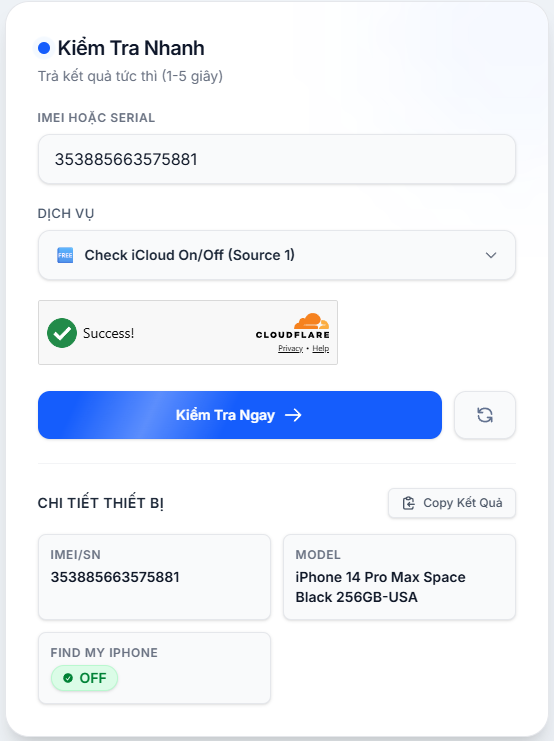
Sử dụng dịch vụ Check iCloud On/Off (Find My iPhone) hoàn toàn MIỄN PHÍ.
Dán số IMEI/Serial vào ô tìm kiếm và đọc kết quả sau vài giây:
Nếu hệ thống báo FMI: OFF -> Xin chúc mừng, đây là máy có iCloud sạch.
Nếu hệ thống báo FMI: ON -> Rất nguy hiểm! Nếu trong máy hiện tại ở mục Cài đặt trống trơn không có tài khoản nào, nhưng check server lại báo ON, thì 100% đây là máy iCloud ẩn. TUYỆT ĐỐI KHÔNG MUA!
Bước 2: Kiểm tra thực tế (Reset dòng 2)
Sau khi check hệ thống qua imeivn.net báo FMI OFF, bạn làm thêm một bước xác nhận cuối cùng trên chính chiếc máy đó để đảm bảo an toàn tuyệt đối:
Yêu cầu người bán thoát toàn bộ tài khoản iCloud hiện có trên máy (nếu có).
Vào Cài đặt (Settings) > Cài đặt chung (General) > Chuyển hoặc Đặt lại iPhone (Transfer or Reset iPhone).
Chọn Xóa tất cả nội dung và cài đặt (Erase All Content and Settings) - dân trong nghề gọi là "Reset dòng 2".
Hãy chờ máy khởi động lại. Nếu máy kích hoạt suôn sẻ vào màn hình chính mà không kẹt lại ở bước đòi tài khoản Apple ID cũ, bạn đã có thể hoàn toàn yên tâm móc hầu bao chốt đơn.
Lời kết: Đừng để sự hào nhoáng của vỏ ngoài hay mức giá rẻ đánh lừa bạn. Hãy luôn là người tiêu dùng thông thái, trang bị kiến thức và tự tay check tình trạng thiết bị. Hãy lưu ngay trang web imeivn.net để sử dụng công cụ Check iCloud On/Off miễn phí bất cứ khi nào bạn hoặc người thân có ý định mua iPhone cũ nhé!